Entradas

Problema de integridad de memoria con drivers en Windows 11

Tenía varios drivers incompatibles bloqueando la configuración de seguridad de Integridad de la Memoria de Windows 11. Abre PowerShell como Administrador, copia y pega el comando:  Get-WindowsDriver -Online | Out-GridView -PassThru | ForEach-Object {pnputil.exe /delete-driver $_.Driver /uninstall /force}   Pulsa Enter para ejecutarlo. Espera a que la tabla aparezca en una ventana nueva. Haz clic en el botón del encabezado Encuentra el driver, o los drivers, que quieres quitar. Haz clic con el botón izquierdo, CTL-clic izquierdo, para seleccionar el/los driver(s). Haz clic en el botón OK en la parte inferior derecha para borrarlos. Reinicia.

Mostrar todos los iconos y notificaciones en Windows 11

Puedes hacer un pequeño cambio en el registro para que Windows 11 siempre muestre todos los iconos de la barra de tareas. De esa manera, incluso si instalas nuevas aplicaciones, Windows mostrará automáticamente el icono en la barra de tareas en lugar de ocultarlo en el menú de desbordamiento. Aquí te explicamos cómo mostrar siempre todos los iconos de la barra de tareas usando el registro en Windows 11: Abre el menú Inicio haciendo clic en el icono de Inicio en la barra de tareas o presionando el botón Inicio en tu teclado. En el menú Inicio, busca " regedit.exe " y haz clic en el resultado superior para abrir la aplicación Editor del Registro en Windows 11. En el Editor del Registro, pega la ruta "HKEY_CURRENT_USER\SOFTWARE\Microsoft\Windows\CurrentVersion\Explorer" en la barra de direcciones y presiona la tecla "Enter" en tu teclado. Esta acción te lleva a la carpeta...

Menu contextual antiguo en Windows 11

Imagen
Si no te gusta el menu desplegable cuando pulsas el boton derecho en el explorador de windows, y quieres volver al que tenía Windows 10, XP... Lo único que tienes que hacer es abrir el terminal de Windows a través de "CMD" (Símbolo del sistema), o "Terminal" como ahora le llaman en Microsoft, y escribir por orden los siguientes comandos: reg add "HKCU\Software\Classes\CLSID\{86ca1aa0-34aa-4e8b-a509-50c905bae2a2}\InprocServer32" /f /ve taskkill -IM explorer.exe -f explorer.exe Y ahora tendrás un menú contextual parecido a este. Para revertir el cambio, desde el mismo «CMD» escribe lo siguiente: reg.exe delete "HKCU\Software\Classes\CLSID\{86ca1aa0-34aa-4e8b-a509-50c905bae2a2}" /f taskkill -IM explorer.exe -f explorer.exe

Autologin en Windows 10 20H2

Imagen
Desde la actualización 20H2 de Microsoft Windows 10 , se ha deshabilitado (eliminado) la opción de poder iniciar sesión automáticamente 👿.  Pero tenemos la forma de visualizar la opción y habilitarla.😁 Para ello solo tenemos que: Pulsar la combinación de teclas:  Windows + R o botón derecho sobre el icono de Inicio y seleccionar la opción  Ejecutar Y escribir: regedit Y ejecutamos el Editor del Registro . Navegamos hasta el registro: Equipo\HKEY_LOCAL_MACHINE\SOFTWARE\Microsoft\Windows NT\CurrentVersion\PasswordLess\Device   Editamos el DWORD " DevicePasswordLessBuildVersion " y establecemos el valor a " 0 " . Cerramos el Editor del Registro, y volvemos a pulsar la combinación de teclas: Windows + R o botón derecho sobre el icono de Inicio y seleccionar la opción  Ejecutar Y escribimos esta vez: "control userpasswords2" o "netplwiz" (es exactamente lo mismo). Y ahora si nos volverá a aparecer la opción (desactivada) " Los usuarios deben...

Copia de seguridad y restauración de drivers en Windows 10

En Windows 10 puedes utilizar la herramienta DISM para administrar los controladores que hayas instalado en el sistema operativo y que se están ejecutando actualmente. Es posible exportar a una carpeta, mediante DISM, para hacer una copia de seguridad de los controladores instalados, y si vuelves a instalar Windows 10 puedes reinstalarlos desde esa carpeta de copia de eguridad, que puedes guardar en una partición separada de la unidad del sistema, o en una unidad flash USB o unidad externa. De esta forma no necesitas utilizar programas de terceros. Sigue estos pasos para hacer esta copia de seguridad: 1. Pulsa las teclas Windows+X y selecciona Símbolo del sistema (administrador) 2. En la consola de administrador escribe el siguiente comando y pulsa Intro: dism /online /export-driver /destination:e:\Controladores (sustituye e:\Controladores por la unidad y carpeta que selecciones a tu gusto) Este comando buscará en la carpeta C:\Windows\System32\DriverStore d...

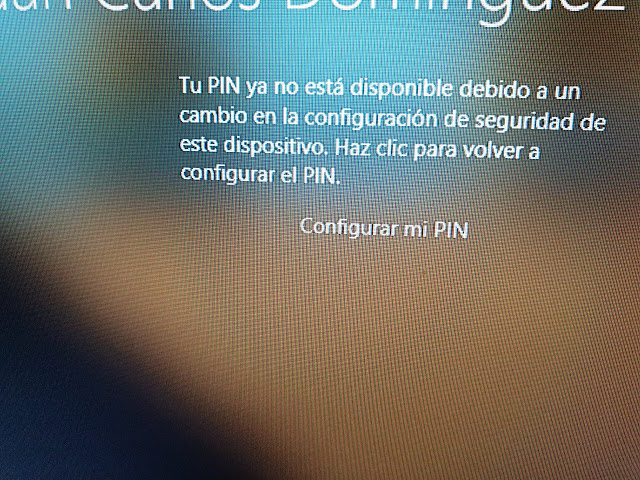
Cómo solucionar el error "Tu PIN ya no está disponible" en Windows 10

Imagen
Este error se muestra en el momento que un usuario intenta iniciar sesión en Windows 10 a través de su PIN. En ese momento, el sistema devuelve un error que indica que el PIN ya no está disponible debido a un cambio en la configuración de seguridad de este dispositivo.

Eliminar carpeta del escritorio que vuelve a aparecer

Imagen
La semana anterior me aparecieró una carpeta en el escritorio, si las elimino vuelven a aparecer. Si la elimino, vuelve a aparecer al poco tiempo. La solución es sencilla. Primero abrir regedit (ejecutar, regedit) y entra en la siguiente ruta: HKEY_LOCAL_MACHINE\SOFTWARE\Microsoft\Windows\CurrentVersion\Explorer\Desktop\NameSpace Cuando despliegues ésta ultima, aparecerán una lista de nombres. Para saber cuál es la carpeta que no se puede borrar, debes hacer lo siguiente; En dicha carpeta haz click derecho y selecciona cortar e intenta pegar en cualquier otro lugar que no sea el mismo. Cuando la intentes pegar te saldrá un mensaje de error donde te saldrá en el mismo mensaje un nombre, bueno ese nombre buscalo en la lista del regedit, debe salirte datos no especificados. Cuando encuentres ese registro lo eliminas desde el regedit, cuando hagas esto pones actualizar a tu escritorio y listo.

Linux From Scratch (Parte 10 - Instalación del software básico del sistema)

Imagen
Bzip2-1.0.6  El paquete Bzip2 contiene programas para comprimir y descomprimir archivos. La compresión de archivos de texto con bzip2 produce un porcentaje de compresión mucho mejor que con el gzip tradicional. Tiempo aproximado de compilación: less than 0.1 SBU Tamaño de disco requerido: 2.3 MB Entramos en el directorio: cd bzip2-1.0.6 Aplicamos el parche: patch -Np1 -i ../bzip2-1.0.6-install_docs-1.patch El siguiente comando garantiza la instalación de enlaces simbólicos que son relativos: sed -i 's@\(ln -s -f \)$(PREFIX)/bin/@\1@' Makefile Nos aseguramos de que las páginas man estén instaladas en la ubicación correcta: sed -i "s@(PREFIX)/man@(PREFIX)/share/man@g" Makefile Preparamos el paquete para compilarlo: make -f Makefile-libbz2_so make clean Compilamos: make Instalamos los programas: make PREFIX=/usr install Instalamos el binario bzip2 compartido en el directorio /bin,...

Linux From Scratch (Parte 9 - Ajustando el Toolchain)

Imagen
Ahora que se han instalado las últimas bibliotecas de C, es hora de ajustar la cadena de herramientas para que vincule cualquier programa recién compilado con estas nuevas bibliotecas.

Linux From Scratch (Parte 8 - Entrando al entorno chroot)

Imagen
Es el momento de entrar en el entorno chroot para comenzar a construir e instalar el sistema LFS final. Como usuario root, ejecute el siguiente comando que, en este momento, se rellena con solo las herramientas temporales: chroot "$LFS" /tools/bin/env -i \     HOME=/root                  \     TERM="$TERM"                \     PS1='(lfs chroot) \u:\w\$ ' \     PATH=/bin:/usr/bin:/sbin:/usr/sbin:/tools/bin \     /tools/bin/bash --login +h

Linux From Scratch (Parte 7 - Preparación de sistemas de archivos de kernel virtual)

Imagen
Varios sistemas de archivos exportados por el kernel se usan para comunicarse desde y hacia el kernel mismo. Estos sistemas de archivos son virtuales, porque no se usa espacio en disco para ellos. El contenido de los sistemas de archivos residen en la memoria.

Linux From Scrach (Parte 6 - Instalación del software básico del sistema) - Introducción

Imagen
En este capítulo, entramos en la zona de construcción y comenzamos a construir el sistema LFS en serio. Es decir, nos adentramos en el sistema mini-Linux temporal, realizamos algunas preparaciones finales y luego comenzamos a instalar los paquetes. La instalación de este software es sencilla. Aunque en muchos casos las instrucciones de instalación pueden hacerse más cortas y genéricas, he optado por proporcionar las instrucciones completas para cada paquete para minimizar las posibilidades de errores. La clave para aprender qué hace funcionar un sistema Linux es saber para qué se utiliza cada paquete y por qué el usuario (o el sistema) puede necesitarlo.

Linux From Scrach (Parte 5 - Construyendo un sistema temporal 3)

Imagen
Después de instalar y testear el paquete DejaGNU, continuaremos con el paquete M4. Aún nos queda mucho por hacer, pero ya casi tenemos lo básico para empezar. Se está haciendo un poco largo de crear, pero estamos aprendiendo a crear un sistema operativo Linux desde cero. Pienso que merece la pena, al menos intentarlo, ¿no?. ¡Al ataque!

Linux From Scrach (Parte 4 - Construyendo un sistema temporal 2)

Imagen
Seguimos creando nuestra propia distribución GNU/Linux con LFS como he prometido, ya vamos avanzando poco a poco, y en este momento vamos a continuar con el siguiente paquete. El Libstdc++ en su versión 8.1.0. Así que vamos allá.

Linux From Scrach (Parte 3 - Construyendo un sistema temporal 1)

Imagen
Vamos a ver como se construye un sistema Linux mínimo. El sistema sólo contendrá las herramientas para iniciar a construir el sistema final LFS y permitir un entorno de trabajo con más comodidad para el usuario que un entorno mínimo mínimo haría. El primer paso es construir una nueva cadena de herramientas independiente del host (compilador, ensamblador, enlazador, bibliotecas y algunas herramientas útiles).   El segundo paso, usa esta cadena de herramientas para construir las otras herramientas esenciales.  

Linux From Scrach (Parte 2 - Configurando el sistema)

Imagen
Seguimos creando nuestra propia distribución GNU/Linux con LFS como he prometido. En esta parte me he extendido bastante mas, ya que los pasos a seguir son muy importantes, y el fallo en alguno de ellos, podría conllevar a empezar desde cero. Configuraremos un buen entorno de trabajo creando dos nuevos archivos de inicio para el shell bash. Mientras está conectado como usuario lfs, introducimos el siguiente comando para crear un nuevo .bash_profile

Linux From Scrach (Parte 1 - Preparación del sistema)

Imagen
Linux From Scratch o LFS , es un tipo de instalación del sistema operativo GNU/Linux y el nombre de un libro escrito por Gerard Beekmans junto a otros. El libro es una colección de documentos que indican los pasos para desarrollar un sistema GNU/Linux desde cero, a partir del código fuente. Definición obtenida de la Wikipedia .  Todos los pasos se han seguido con una máquina virtual (en mi caso Oracle VM VirtualBox , no hay ningún problema que yo sepa por usar cualquier otra). Y como distribución GNU/Linux como base para compilar todos los paquetes, he usado Debian . NOTA: No intento plagiar el manual que por cierto, está en inglés. Sino que es una interpretación muy libre y adaptada a mi forma de entenderlo.  Espero no cometer ningún error garrafal, y deseo que os guste y sirva de algo.

Colores en terminal de Linux

En Debian y por lo tanto en Ubuntu; nuestro terminal solo tiene dos colores por lo que es difícil diferenciar los diferentes archivos a simple vista. En otras distros el terminal muestra los diferentes archivos en diferentes colores. ¿Cómo activamos entonces los colores? La solución pasa por editar el archivo ~/.bashrc pero el archivo no existe por defecto o está vacío, pero hay un archivo de prueba en /etc/skel así que lo copiamos a nuestro directorio: cp /etc/skel/.bashrc ~/.bashrc y lo editamos: nano ~/.bashrc descomentamos (eliminamos la #) la línea que dice: #force_color_prompt=yes guardas la modificación con ctrl+o y sales de nano con ctrl+x [inline:1] y recargas el perfil con: source ~/.bashrc  o cierras y abres de nuevo el terminal.

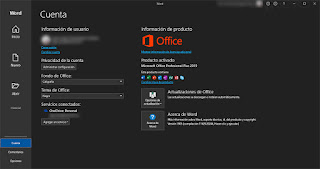
Activar tema Negro (gris oscuro) en Microsoft Office 2016/2019

Imagen
Así es como lo hice: Asegúrate de tener cualquier aplicación de Microsoft Office cerrada. Abrir Regedit.exe Buscar la siguiente clave.   HKEY_CURRENT_USER\SOFTWARE\MICROSOFT\OFFICE\16.0\COMMON 0 => Multicolor 3 => Gris Oscuro 5=> Blanco En la parte derecha selecciona la clave " UI theme " y cambia el valor que tenga (normalmente 1 , 2 , ó 3 ) al valor " 4 " sin comillas . Al guardar, aparecerá 0x00000004 (4) Luego en la parte izquierda, haz clic en la carpeta " Common ", y selecciona la opción " Permisos ". Asegúrate de que ninguna de las cuentas tiene activada la opción " Control Total ", solo tiene que tener permiso de solo " Lectura ", en todo caso solo deja tu cuenta de usuario, por si te aburre el tema, puedas cambiarlo. Espero que esto os ayude. P.D: Os dejo un enlace con la modificación del registro, por si alguien no se aclara, o no quiere complicarse.  https://drive.google.com/file/d/1MiF67l0...

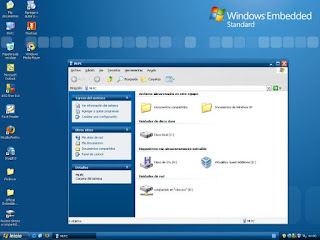
Temas oficiales para Windows XP

Imagen
Ya que la "nueva" versión de Microsoft Windows, el Windows 8 ha sido un fracaso igual o semejante a Windows Millenium Edition y Windows Vista... Vamos a compartir 4 oficiales de Windows XP temas publicados por Microsoft, que ha sido y es el sistema operativo de Microsoft mas aceptado por los usuarios. Lo más importante e impresionante sobre estos temas es poder decir que los temas no requieren ningún tipo de parche. Así que usted puede fácilmente instalar y aplicar temas sin tener que preocuparse de parchear el archivo uxtheme.dll del sistema. Así que aquí están los temas: "Embedded" Theme "Embedded" fué tomado de "Windows Embedded Standard CTP Refresh" . Es una versión modificada del "Royale" del tema. Se puede descargar mediante el enlace siguiente: Archivo Adjunto: Nombre del Archivo:  Embedded_theme_2013-01-02.zip Tamaño del Archivo: 379 KB Ejecuta el instalador y aplica el tema utilizando Propiedades del Escrit...